
上一节我们已经完成了基本的滚轮,且可以动起来了。
这一篇我们完成更多的细节优化。
循环滚动
循环滚动的核心,在于如何处理中心item为0时,上面几个item的绘制
前几篇我们见到了y进行矫正的逻辑,使其不会小于0防止计算出错。
那么这里我们同样可以position下标进行矫正
直接上代码
protected void drawItem(Canvas canvas, int position, int centerPosition, float offsetY) {

    // 不循环显示时忽略超出边界的部分

    if (!isLoop && (position < 0 || position >= data.length)) {

        return;

    }

    ......

    String text = data[adjustingPosition(position)];

}

protected int adjustingPosition(int position) {

    int newPosition = position;

    while (newPosition < 0 || newPosition > data.length - 1) {

        if (newPosition < 0) {

            newPosition += data.length;

        } else {

            newPosition -= data.length;

        }

    }

    return newPosition;

}
优化滚轮视觉
我们现在绘制的item的高度都是等高的,对于现在来说,甚至可以说我们现在仅仅画了一个listview出来
但是市面上的滚轮,2端的文字明显显示的大小,透明度都要比中心的小,那么应该怎么做呢?
1. 根据距离中心的position的差值设置alpha,字号等
2. 实时计算距离设置alpha,缩放
这里我采用了方案2,因为方案1在中心position发生变化时,会出现明显的抖动(字号从16瞬间变14能不抖吗?)
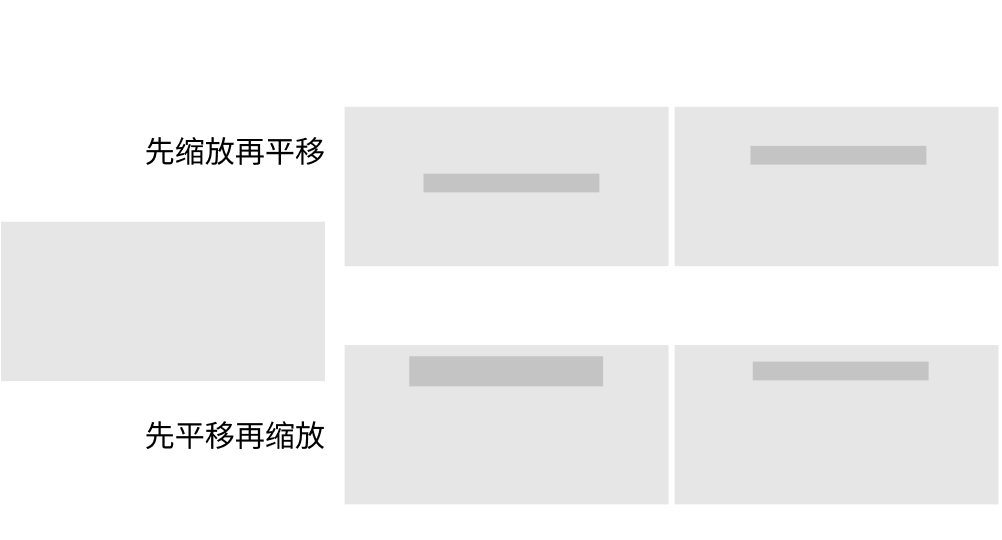
我这里做了一个示意图,有2种方式可选择
1. 先缩放再平移,那么平移的距离也会受到画布缩放的影响变得短,那么越靠近边缘,item之间的间距看起来越小
2. 先平移再缩放,item之间的距离相同
我这里使用了方法1,上代码
protected void drawItem(Canvas canvas, int position, int centerPosition, float offsetY) {

    // 不循环显示时忽略超出边界的部分

    if (!isLoop && (position < 0 || position >= data.length)) {

        return;

    }

    String text = data[adjustingPosition(position)];

    float textWidth = paint.measureText(text);

    int count = centerPosition - position;

    float totalOffset = offsetY + count * itemHeight;

    float percent = 1f - Math.abs(totalOffset) / (itemHeight * showCount);

    canvas.save();

    // 先缩放后位移,可以使不同item的间距不同,距离中心越近间距越大

    canvas.scale(minScale + (1 - minScale)  percent, minScale + (1 - minScale)  percent, width / 2f, height / 2f);

    canvas.translate(0, -totalOffset);

    paint.setAlpha((int) (255  (minAlpha + (1 - minAlpha)  percent)));

    Paint.FontMetrics metrics = paint.getFontMetrics();

    canvas.drawText(text, width / 2f - textWidth / 2f, height / 2f - (metrics.top + metrics.bottom) / 2f, paint);

    canvas.restore();

}
至此,滚轮选择器的功能已全部完成